> ## Documentation Index
> Fetch the complete documentation index at: https://docs.comet.rpamis.com/llms.txt
> Use this file to discover all available pages before exploring further.
# Dashboard 总览
> comet dashboard 是一个本地只读浏览器仪表盘:用图形界面查看活跃和归档的 change、五阶段进度、产物分组、任务完成度、风险和 Git 快照,支持亮色/暗色主题与持久化偏好。
`comet dashboard` 启动一个**本地只读**的浏览器仪表盘,把命令行里散落在多个文件里的状态——活跃和归档的 change、五阶段进度、产物清单、任务完成度、verify 结果、下一步建议、风险项和 Git 快照——汇总成一个可视化界面。
它**只读**,不会修改任何文件,可以随时安全启动,适合在开发过程中常驻一个标签页观察进度。
仪表盘支持亮色和暗色两种主题(见下方[主题切换](#主题切换:亮色-暗色)):
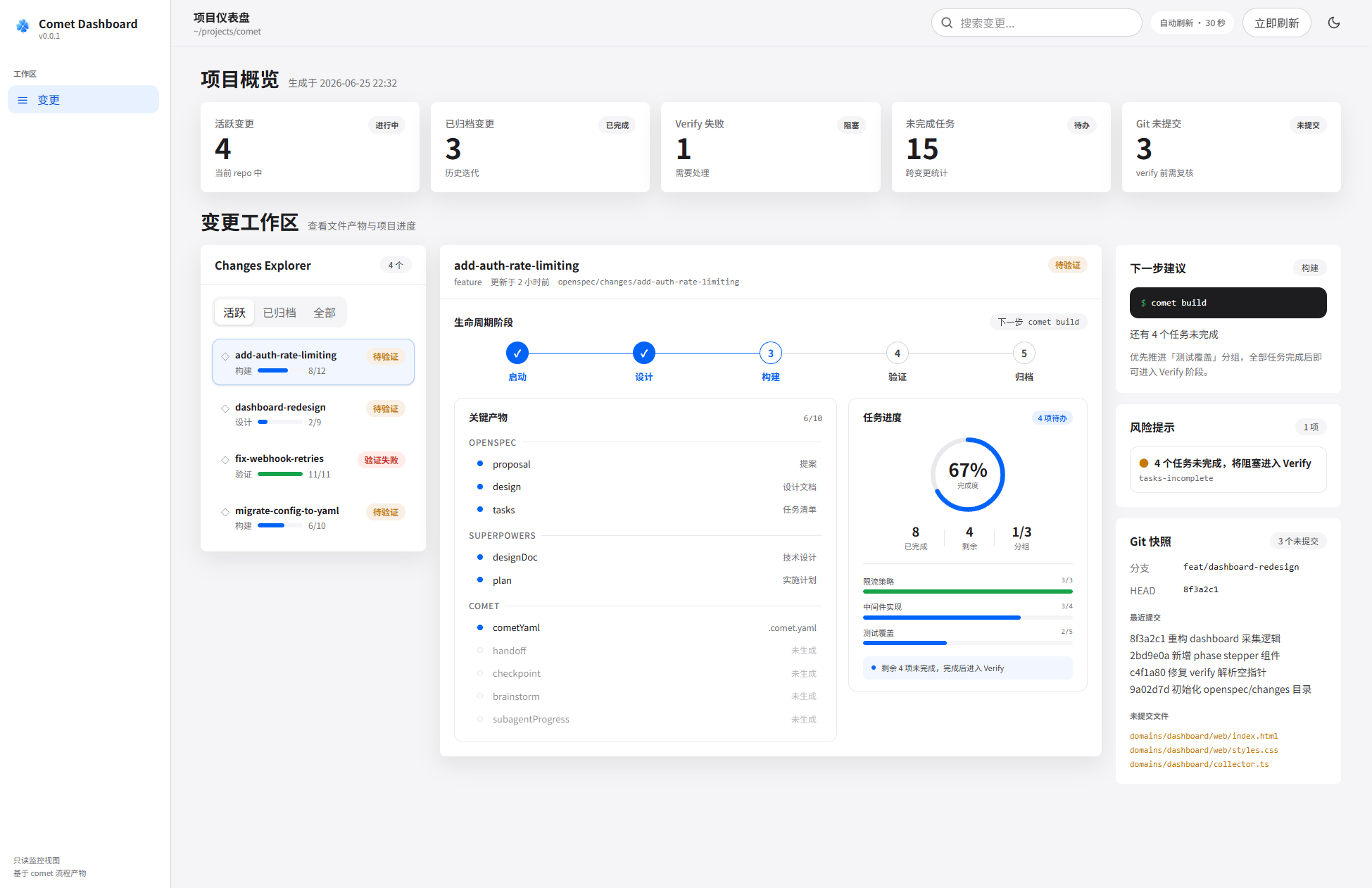
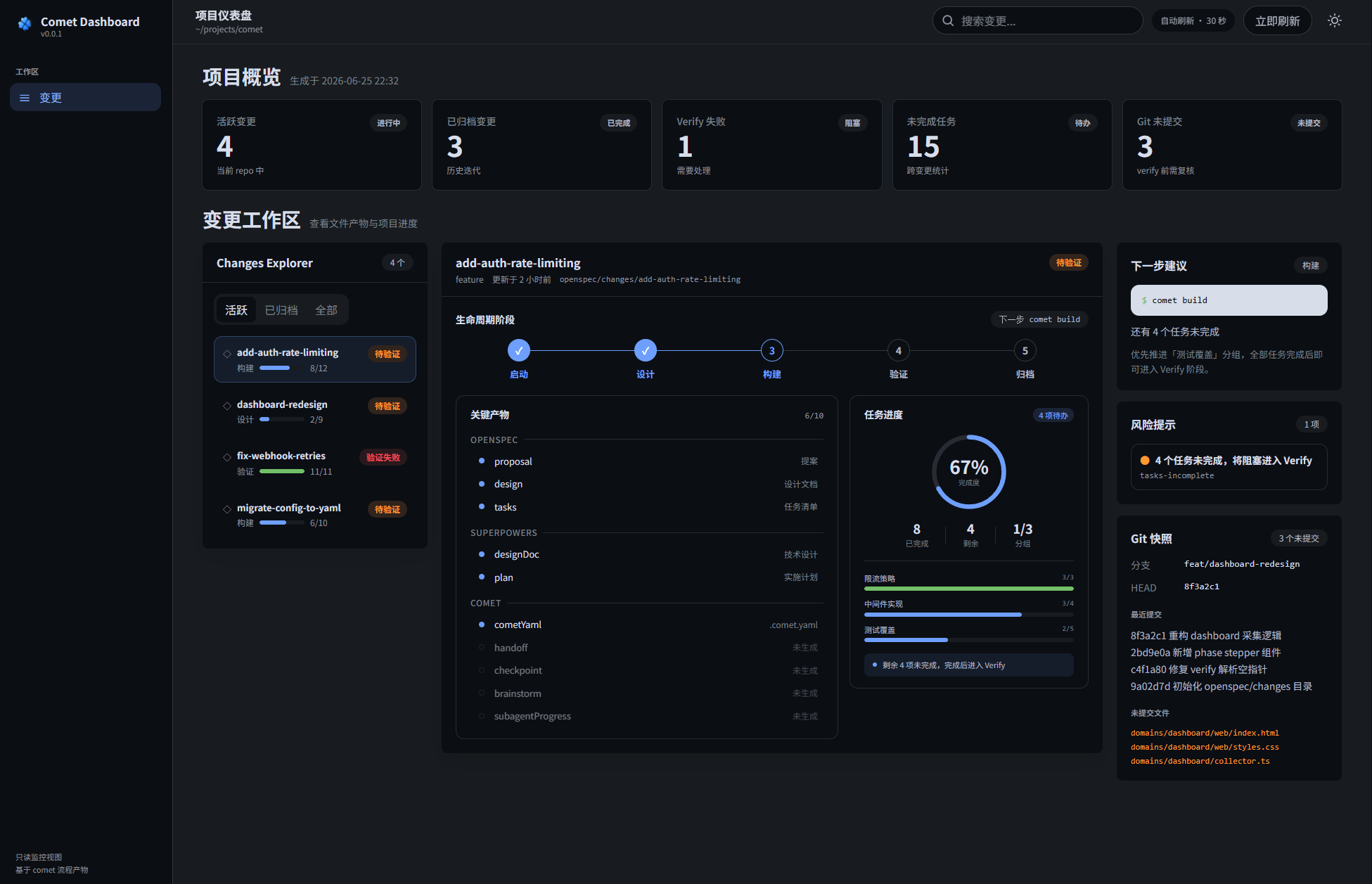
活跃变更概览:阶段步进条、产物分组、任务完成度环形图与风险提示
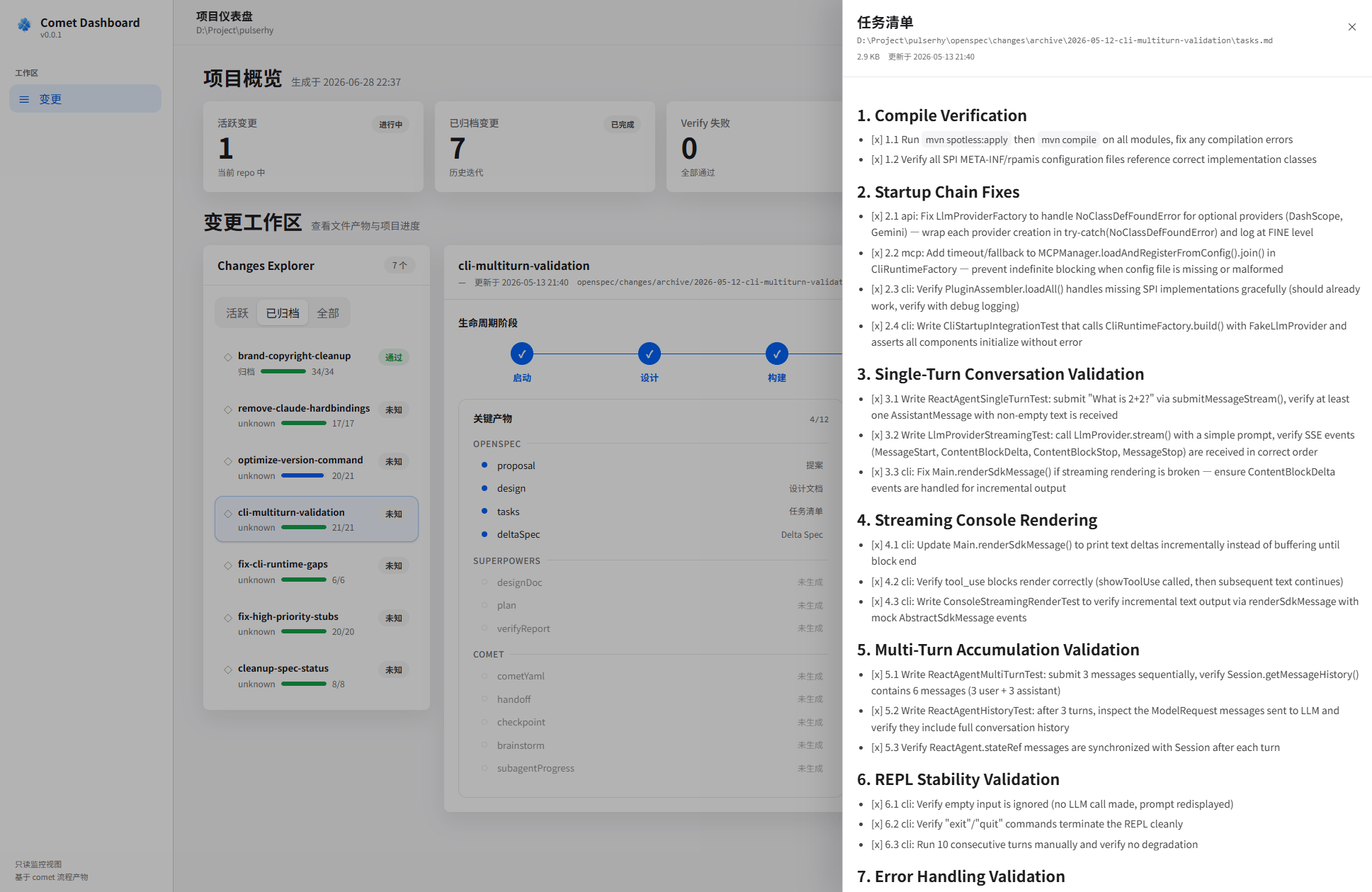
支持产物markdown预览
## 启动
在项目根目录运行:
```bash theme={null}
comet dashboard
```
默认会在 `http://localhost:4321` 启动并自动打开浏览器。终端会显示:
```text theme={null}
Comet Dashboard running at http://localhost:4321
Press Ctrl+C to stop.
```
完整命令选项和脚本/CI 用法见 [comet dashboard 命令](/zh/cli/dashboard)。
服务器只绑定 127.0.0.1(localhost),不对外暴露。静态文件服务有路径穿越防护,产物预览有大小限制(256 KiB,超出标记 truncated)。
## 界面布局
仪表盘采用三栏布局:左侧导航栏、中间变更详情、右侧侧边面板,顶部是项目信息和工具栏。
```mermaid theme={null}
flowchart LR
A["左侧 Sidebar
工作区导航"] --- B["顶部 Topbar
搜索 / 刷新 / 主题切换"]
B --- C["中间 Dashboard
概览卡片 + 变更详情"]
C --- D["右侧 SidePanel
下一步 / 风险 / Git 快照"]
D --- E["产物抽屉
点击产物预览内容"]
```
### 项目概览卡片
页面顶部是五张汇总卡片,每张都有一个从 0 开始的数字动画,一眼看清整个项目的健康度:
| 卡片 | 含义 | 健康状态 |
| ------------- | ---------------------- | ------------------- |
| **活跃变更** | 当前 repo 中进行中的 change 数 | 标记「进行中」 |
| **已归档变更** | 历史迭代数 | 标记「已完成」 |
| **Verify 失败** | verify 阶段失败的 change 数 | 0 时标记「健康」,否则标记「阻塞」 |
| **未完成任务** | 跨变更统计的未完成任务项 | 0 时标记「清零」,否则标记「待办」 |
| **Git 未提交** | 工作区脏文件数 | 0 时标记「干净」,否则标记「未提交」 |
### 变更工作区
概览下方是变更工作区,左侧是 **Changes Explorer** 列表,右侧是被选中 change 的详情和侧边面板。
**Changes Explorer** 支持:
* **标签页筛选**:活跃 / 已归档 / 全部
* **搜索框**:按 change 名称、工作流、阶段实时筛选
* **每张卡片**显示:change 名称、当前阶段、任务完成度进度条(completed/total)和 verify 状态药丸(通过/失败/待验证/未知)
## 每个 change 能看到什么
选中一个 change 后,中间和右侧会展示它的完整状态。
### 生命周期阶段步进条
以五个圆点 + 连接线展示 open → design → build → verify → archive 的当前位置:
* 已完成的阶段显示为 ✓ 蓝色实心
* 当前阶段高亮显示阶段名
* 未开始的阶段为灰色
右上角标记**下一步**推荐的 slash 命令(活跃 change)或归档状态。
### 关键产物(按来源分组)
产物不再是一个平铺列表,而是**按来源分三组**展示,并显示每个产物的状态:
| 分组 | 产物 | 来源 |
| --------------- | ---------------------------------------------------------- | ----------------------------------------------- |
| **OpenSpec** | proposal、design、tasks、deltaSpec | 变更目录内的规格文件 |
| **Superpowers** | designDoc、plan、verifyReport | 通过 `.comet.yaml` 路径指针引用的 `docs/superpowers/` 文件 |
| **Comet** | .comet.yaml、handoff、checkpoint、brainstorm、subagentProgress | `.comet/` 中间产物 |
每个产物行显示三种状态:
* **已生成**(蓝点):文件存在,点击可预览全文
* **未生成**(空心点):预期产物但尚未创建
* **无需生成**(灰点):当前模式/阶段不适用,例如 `subagent-progress` 在 `executing-plans` 模式下
点击任意已生成的产物,会从右侧滑出**产物预览抽屉**(见下文)。
### 任务进度环形图
任务进度用一个环形图(donut)+ 三列统计展示:
* **环形图**:完成度百分比,从 0% 动画填充;全部完成时变绿
* **三列统计**:已完成 / 剩余 / 分组数
* **分组进度条**:tasks.md 里每个 section 的完成度
* **下一步提示**:全部完成时提示「可以进入 Verify」,否则提示剩余多少项
### 右侧侧边面板
侧边面板根据 change 状态显示不同卡片:
**活跃 change**
* **下一步建议**:推荐的 slash 命令 + 原因 + 说明
* **风险提示**:检测到的 info/warning/error 级风险项和恢复建议
* **Git 快照**:分支、HEAD、最近提交、未提交文件
**已归档 change**
* **归档摘要**:归档名、原名、归档时间和路径、任务完成度
* **风险提示**:归档时的遗留风险
* **Git 快照**:归档时的 Git 状态
## 产物预览抽屉
点击任意已生成的产物,会从右侧滑出一个全屏高度的抽屉:
* **标题区**:产物名、完整文件路径
* **元数据**:文件大小(B/KB/MB)和更新时间
* **内容区**:带简易 Markdown 渲染(标题、列表、代码块、行内代码、加粗),超过 256 KiB 时截断并提示
抽屉打开时背景固定,不会随滚动;点击遮罩或右上角 × 关闭。
如果产物文件存在但抽屉显示「当前 dashboard 服务返回的数据里没有全文内容」,重启 dashboard 服务后再刷新页面即可。
## 主题切换:亮色 / 暗色
仪表盘支持**亮色**和**暗色**两种主题,在顶部工具栏右侧点击太阳/月亮图标切换。
* 首次访问时,根据**系统偏好**(`prefers-color-scheme`)自动选择主题
* 手动切换后,选择会**持久化**到 `localStorage`(key 为 `comet-theme`),下次打开沿用
* 切换在 `` 属性上生效,避免首次渲染闪烁
主题偏好存储在浏览器本地,不会跨设备同步。在另一台机器或另一个浏览器上打开 dashboard 时,会重新读取系统偏好。
## 自动刷新
前端每 **30 秒**自动刷新一次快照,无需手动操作。也可以点击工具栏的「立即刷新」按钮手动刷新,刷新成功会弹出 toast 提示。
* 自动刷新不会和手动刷新并发(有锁保护,避免重复请求)
* 演示模式(`?demo`)下同样每 30 秒重新加载演示数据
## 演示模式
在 URL 加 `?demo` 可以加载演示数据(不读真实 change),方便预览界面、截图或检查布局:
```text theme={null}
http://localhost:4321/?demo
```
演示数据来自 `web/demo.js`,覆盖首屏、侧边栏、卡片、产物分组和抽屉的全部 UI 状态。
## 风险码参考
仪表盘的风险提示卡片会显示检测到的风险码:
| 风险码 | 含义 |
| -------------------------- | ----------------------- |
| `MISSING_COMET_YAML` | change 缺少 `.comet.yaml` |
| `UNKNOWN_PHASE` | 阶段无法识别 |
| `TASKS_MISSING` | 缺少 tasks 文件 |
| `TASKS_INCOMPLETE` | 任务未完成 |
| `VERIFY_FAILED` | verify 失败 |
| `VERIFY_PENDING` | verify 待跑 |
| `ARTIFACT_MISSING` | 缺少关键产物 |
| `ARCHIVE_METADATA_MISSING` | 归档元数据缺失 |
| `GIT_DIRTY` | (项目级)工作区有未提交改动 |
仪表盘读取 openspec/changes/(活跃)和 openspec/changes/archive/(归档),采用尽力而为策略:单个 change 出错不会让整个页面空白,错误会被隔离并跳过。
## 下一步
* [comet dashboard 命令](/zh/cli/dashboard) — 完整命令选项和脚本/CI 用法
* [comet status](/zh/cli/status) — 命令行版的活跃 change 状态
* [中间产物](/zh/concepts/intermediate-artifacts) — `.comet/` 中间产物的作用